
毎回、毎回、ネットでA3、B5などの日本の標準用紙のサイズを調べるのが大変めどくさいので、デフォルトでPhotoShopにないのかなーっと思って調べたところありました。
ずばり、新規ファイルの時に「プリセット」という項目があるので、そこで選択すればおk

参考
フォトショップでA3サイズぴったり(縦も横も)
2016/07/16
[PhotoShop]プリセットから日本標準用紙を選択
2016/05/26
[PhotoShop]レイヤーの透過度を変更する
PhotoShopのレイヤーで透過度を変更するにはどうすればいいのだろうか?
まずは、レイヤーを選択する。

透過度の部分をクリックするとスライダーが表示されるので、それを左右に動かして調節する。

2016/05/14
[PhotoShop]ハートを描画する
PhotoShopを使ってハートを描画するにはどうすればいいだろうか?
カスタムシェイプを選択

シェイプの項目からハートを選択する

レイヤーに描画する

思った以上に簡単だった。
2016/04/18
[PhotoShop]四角い点線を引く
PhotoShopで四角い枠線を引いてかつその線を点線にすることはできないのだろうか?
macの場合、すぐにできた。
長方形ツールを選択。

ストロークオプションで点線を選択。

レイヤーに描画すると点線の状態で四角い枠線が表示される。

意外と早くできたなー。
2016/04/14
[PhotoShop]画像にモザイクをかける
PhotoShopを使って画像にモザイクをかけたい場合はどうすればいいのだろうか?
まずは、モザイクをかけたい部分を「選択ツール」を使って範囲選択を行う。

範囲選択後

「フィルター」→「ピクセレート」→「モザイク」の順で選択

モザイクがかかった後の画像

意外と早くできた。
参考
Photoshopで写真にモザイク処理を施す方法
2016/04/11
[PhotoShop]回転を一気に0度にする
大分前に回転ビューについてについて書きました。
で、回転して元にもどしたい場合、毎回、毎回、0と記入するのがめんどくさいので、一発で直す方法ないかなーっと思って調べていたら、

の「ビューの初期化」というボタンを押せばおkであることがわかりました。
2016/04/09
[PhotoShop]A4サイズのピクセル数
昨日のエントリーでB5のピクセル数について調査したので、ついでに今日はA4サイズについて。
A4のサイズ・ピクセル・封筒
によると、
300dpiの時 2480px×3508px
みたいです。
数字をいじって、
72dpiにしてみたら、
595px×842px
になった。
この変換式の方法は具体的にどこでわかるのだろうか?
2016/04/08
[PhotoShop]B5サイズのピクセル数
スタンプカードを作る必要性に迫られ、印刷した時にキレイにでるように標準的な紙のサイズを調査することに。
B5のサイズ・ピクセル・封筒
によると、
300dpiの時 2150px×3035px
みたいです。
数字をいじって、
72dpiにしてみたら、
516px×729px
になった。
これ外部のjsファイルで簡単に解析できるのだが、転載禁止となっているので、きちんと文献に当たったほうがいいなと思った。
2016/03/01
[PhotoShop]空き缶にラベルを貼り付ける
PhotoShopを使って空き缶に画像を巻きつけることができるのだろうか?
[基本操作] 缶にラベルを貼ってみよう (画像のワープ)
によると、巻き付けたい画像を選択して、
「編集」
↓
「変形」
↓
「ワープ」
↓
オプションバーの「アーチ」
を選択すればおk
2016/02/26
[Photoshop]特定のレイヤーの画像の大きさを変更
ある特定のレイヤーの画像の大きさを変更するにはどうすればいいのだろうか?
フォトショップ レイヤーの拡大縮小について
によると、特定のレイヤーだけ選択して、
「編集」
↓
「変型」
↓
「数値入力」
↓
「拡大縮小」
でいけるみたいで、実際にそうだった。
2012/10/20
[PhotoShop]回転ビューについて
PhotoShopをさわっているとたまーに方位磁石が表示されて、キャンバスが斜めになってしまう時があります。
これもとに戻すには、どうすればいいんだろうーって悩んでいたら、adobeのページに画像の表示というのがあって、回転ビューというツールでもとに戻すことができそうです。

上の画像から「回転ビューツール」を選択

回転角度を0℃にすればおk
これで、傾いたとしても、対処できるぞと。
2012/08/13
[photoshop]選択範囲の幅と高さ取得
これまた同じ悩みを抱えている人がいました。
それに対する答えは、↓他に選択範囲のサイズで保存、もしくは選択範囲の高さ、幅を知る方法は有りませんでしょうか?
via:PhotoShopの画像サイズ変更方法
というわけで、実際に、macでチャンレンジ。長方形選択ツールで囲った選択範囲のことですよね?
via:PhotoShopの画像サイズ変更方法
「情報ウィンドウ(情報タブ)」で選択範囲の幅、高さがわかりますよ。
・メニュー「ウィンドウ」→「情報」をクリック
「ウィンドウ」メニューを見ると「情報」という項目があったので、そこをクリック

確かに、選択範囲の幅と高さを取得することができました。

これで、デザインの幅と高さを知ることができるので便利ですね。
2012/08/11
[PhotoShop]カンバスサイズの変更
PhotoShopで新規作成を行う場合に、カンバスサイズを指定するのですが、果たして途中から変更することができるのだろうか?
色々と調べた結果、「イメージ」→「カンバスサイズ」を選択することで下の画面がでてくるので、そこで変更するこtができることが判明

これで、一度設定しても気にくわない場合、変更することができるので、便利ですね。
2012/08/10
[PhotoShop]デフォルト表示の変更
まったく同じ悩みを抱えている人がいました。
それに対する答えが、これ。Photoshop(ver.8)でカンバスサイズを変更する際
via:Photoshop(ver.8)でカンバスサイズを変更する際 単位がmm表示になっているのですが...
単位がmm表示になっているのですが、
普段pixelを使用しており、いちいち変更するのが面倒です。
この表示のデフォルトをpixelに変更する事はできないのでしょうか。
というわけで、macで試してみました。編集>環境設定(Ctrl+k)>単位・定規>定規
via:Photoshop(ver.8)でカンバスサイズを変更する際 単位がmm表示になっているのですが...
の設定を変更するとデフォルトが更新されると思います。
「環境設定」→「単位・定規」を選択

左メニューの「単位・定規」を確認し、右に表示される「単位」の部分を変更する。

これで、毎回、毎回、変更する必要がなくなるので便利ですね。
2012/08/08
[PhotoShop]ガイドの削除方法
うぉー、これはなんだー。

これは、PhotoShopのバグなのか?
焦りつつ、調べたところ、この青色の線は、ガイドと呼ばれているの物で、削除することができるとのこと。
削除方法を調べたら、フォトショップの質問です。 私が使用しているのはphotoshop CSです。 ガイド線を...にヒットし、コントロール+Hを押せば非表示にできるようです。
macの場合は、command+Hなのですが確かに非表示にすることができました。
再度、同じキーをたたくと表示されます。
助かったー。。。
2012/08/04
[Photoshop]Adobe Photoshop CS6 Extendedを購入
ボーナスシーズンということもあり、思い切って購入
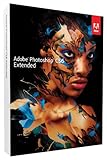
Adobe Photoshop CS6 Extended Macintosh版
さすがに値段がパネエっす。
昨日書いたApple USB Super Driveを使って無事にインストールすることができました。
mac book airで起動したので、めっちゃはやえー。
これで、iOSアプリで使うデザインのスライスがはかどるぞーっと。
2012/06/11
[Photoshop]Photoshop shortcut
Web制作の作業効率があがるPhotoshopショートカットキーまとめました【第一回基本編】
のページに便利なショートカットがslideshareに共有されていたので、貼り付けておこうかなと。
Photoshop shortcut
最近、photoshopを触る機会が増えてきたので。View more presentations from Yutaka Hayashi
2012/04/14
[photoshop]iOSのAppアイコン作成テンプレート
これなんだけどー。
というわけで、さっそく、appicontemplateからpsdファイルをダウンロードしました。iOSのAppアイコン作成用PSDテンプレート。
via:iOSのAppアイコン作成用PSDテンプレート
次のようなアプリケーションアイコン作成用のキットが公開されています。
Retina iPadにも対応しています。
ただ、Photoshop CS2以降対応なので、そもそも、Photoshop Elementに対応しているか不安。。。
2010/07/11
[PhotoShop]矢印線を引く
昨日の記事で、画像の上に矢印をPhotoShopで書いたのですが、そもそも、そのやり方がわからなかったので、調べました。
ラインまたは矢印の描画を参考にすると、ラインツールを選択します。
すると、
画像の上部にある青い線の右側にある▼をクリックすると、小さいウィンドウが表示されるので、「開始点」、「終了点」それぞれお好みにチェックを入れる事によって矢印を描くことができます。
普段、テスト仕様書等を作る時には、エクセルで、簡単にこんなことはできたのですが、一回、一回、調べるのもめんどくさいなーっと思う今日このごろです。
2009/10/24
[photoshop]ラスタライズ
これも最近、photoshopで聞かれるのですが、ラスタライズってなんぞや??
ラスタライズとは、コンピュータが扱う文字や画像を、プリンタで印刷したりディスプレイに表示できるように、色付きの小さな点の集まりで表現すること。
via:ラスタライズ
なるほどねー。
なんかこの手の単語(イラスト系)に弱いので、photoshopを使いながら慣れていきたいなーっと。
登録:
投稿 (Atom)


